Paso 1:
Suscríbete a este canal para recibir los consejos de YouTube®.
Activa la campanita 🔔
Así no te perderás ningún vídeo nuevo. Ya sabes que en este canal vamos al grano y siempre intento compartir lo que de verdad funciona, sin rodeos.

Paso 2:
Lee este articulo y mira el vídeo
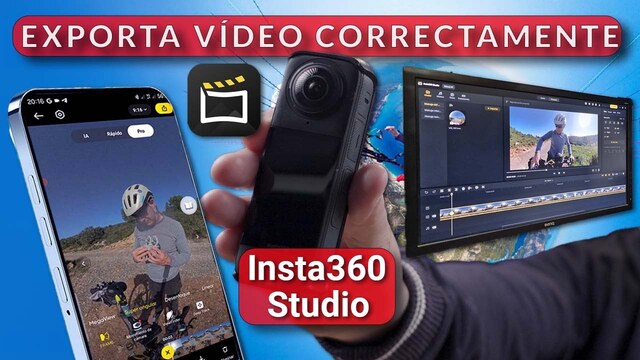
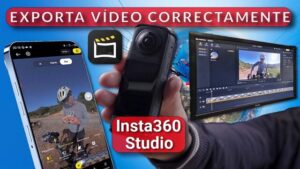
Cómo exportar correctamente vídeos con Insta360 Studio
Tutorial paso a paso para exportar en H.264, H.265 o ProRes desde cualquier modelo Insta360
En este vídeo te enseño cómo exportar tus vídeos desde Insta360 Studio de forma eficiente y sin errores. Verás cómo elegir códecs (H.264, H.265, ProRes), ajustar resolución y bitrate, aplicar eliminación de granulado y exportar tanto vídeos 360 como planos. ¡Listos para tus proyectos o redes!
Pasos para exportar vídeo correctamente en Insta360 Studio
1. Selecciona el archivo a exportar
En la interfaz principal del programa, navega hasta el clip o proyecto que quieras exportar. Haz clic derecho o ve a File → Export para abrir el panel de exportación.
2. Elige el formato de exportación
Tienes varias opciones:
- Vídeo equirectangular 360° → exporta el MP4 resultante directamente.
- Panorámica Tiny Planet o rectilínea → capturas JPG desde la vista previa.
3. Ajusta resolución y bitrate
En Export Settings puedes elegir la resolución (como 1920×1080 HD o 3840×2160 4K) y ajustar el bitrate:
- H.264: ideal si planeas editar o subir a plataformas comunes.
- H.265: ofrecen archivos más ligeros manteniendo calidad.
- ProRes 422: recomendado para edición profesional con gran calidad.
4. Activa “Remove Grain” si es necesario
Si tu imagen muestra ruido o granulado, activa esta opción: mejora la calidad del vídeo sin necesidad de usar otros filtros externos.
5. Inicia la exportación
Pulsa Start Export. El tiempo dependerá de la resolución, bitrate y capacidad de tu equipo. Una vez finalizado, el archivo estará listo para usar.
Consejos para exportaciones más eficientes
- Elige ProRes si vas a editar profesionalmente.
- Usa H.264 a 4K/60fps para subir directamente a redes sociales o YouTube.
- Reduce bitrate si solo necesitas archivos más ligeros.
- Batch export: puedes exportar varios clips desde “File → Batch Export”.
- Para fotos 360 o Tiny Planet: exporta capturas JPG desde la vista previa.
Software utilizado
- ► Insta360 Studio: disponible gratis en la web oficial.
Conclusión
Exportar correctamente desde Insta360 Studio no tiene por qué ser complicado. Elige el formato adecuado (H.264, H.265 o ProRes), configura bien resolución y bitrate, y activa el filtro si necesitas limpiar la imagen. Sigue estos pasos y tus vídeos saldrán limpios y listos para editar o subir.
No olvides suscribirte si te interesa más contenido sobre edición y vídeos 360.
¿Te ha servido esta guía? ¡Compártela para que más fotógrafos y creadores aprovechen Insta360 Studio al máximo! 🙌