
Sin mando y sin excusas: así configuro yo DJI Fly para volar el Neo 2 solo con el móvil
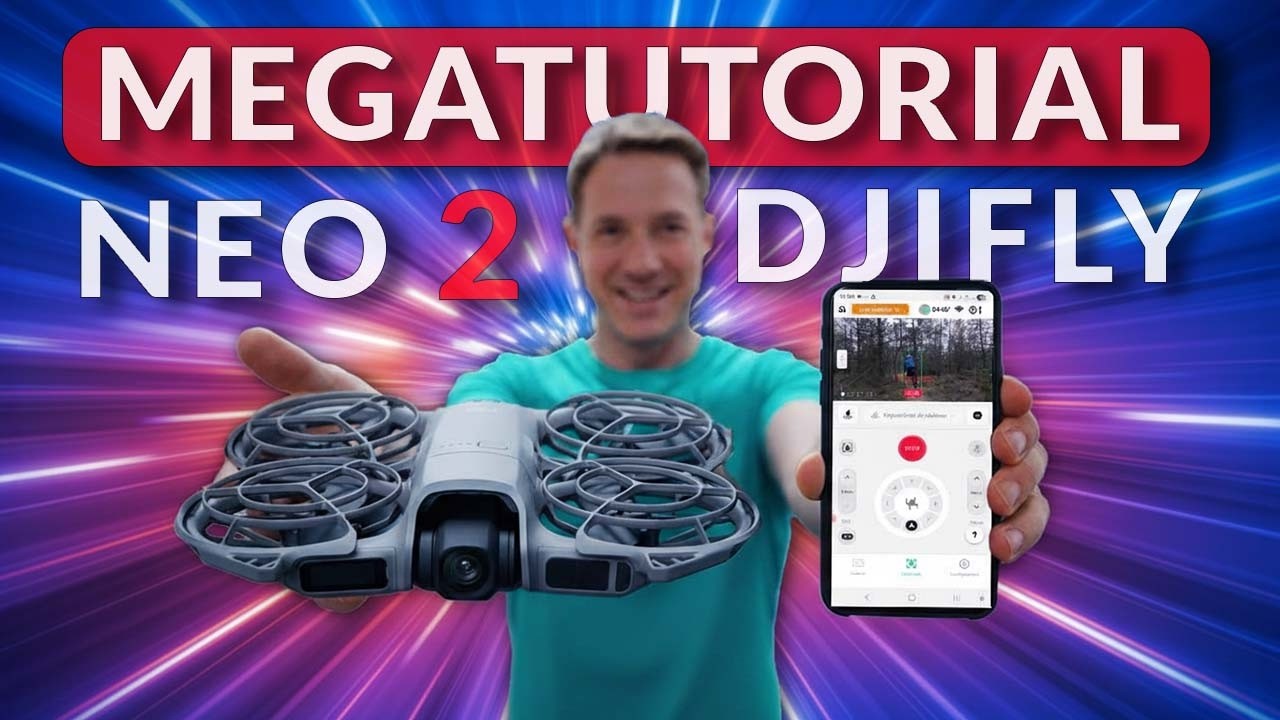
Cuando abres DJI Fly con un radiocontrol conectado, la app te enseña un montón de opciones; cuando la usas solo con el teléfono móvil, la cosa cambia y estás más limitado. En este vídeo te enseño cómo configuro yo DJI Fly en el móvil para sacarle el máximo rendimiento al DJI Neo 2 en sus modos automáticos: pantalla por pantalla, ajuste por ajuste, y con los errores típicos que veo cometer a mucha gente.
Antes de empezar: el transceptor, siempre con la batería quitada
Un aviso que ahorra disgustos: si algún día quieres usar el Neo 2 con radiocontrol, necesita el transceptor puesto — si no, «no conecta» y no es ninguna avería. Y tanto para ponerlo como para quitarlo, hazlo con el dron apagado y, mejor aún, con la batería fuera: así te aseguras de que ningún pico de tensión dañe el transceptor. Lo recomienda DJI en su manual y lo suscribo.
La pantalla de controles: lo que hace cada botón
- Deslizador del gimbal (izquierda): sube y baja la cámara.
- Vertical/horizontal: ojo, el gimbal del Neo 2 no gira — el modo vertical es un recorte de la imagen, no aprovecha todo el sensor.
- Control manual con dos dedos: existe y conviene saber dónde está, pero para volar en manual yo recomiendo el radiocontrol. Su utilidad real es de emergencia: si un modo automático se descontrola, pasas a manual y traes el dron.
- Órdenes por voz: le dices «follow» y empieza a seguirte. Útil cuando tienes las manos ocupadas.
- Gestos de la mano: si el dron no te hace caso con los gestos, comprueba que no has desactivado este botón sin querer — pasa más de lo que parece.
- Alto/bajo y cerca/lejos: con un toque ajustas la posición del dron durante el seguimiento (se activan con el dron en el aire).
En la sección Galería puedes ver los vídeos y fotos que están en la memoria del dron y descargarlos al móvil por Bluetooth para publicarlos directamente.
Configuración: donde está «toda la mandanga»
En Configuración puedes reordenar los modos a tu gusto (yo me pongo Spotlight el primero y el seguimiento de ciclismo cerca, que son los que más uso) y ajustar cada uno: el SelfieShot (tamaño de toma y disparo único o ráfaga de tres), las distancias del modo dron y la órbita, y los MasterShots, espiral y boomerang (a más rango de vuelo, más largo el clip). El Spotlight yo lo tengo siempre en vídeo, que es la mejor manera de aprovecharlo.
En los seguimientos, un consejo que repito siempre: usa el modo de la actividad que estés haciendo (ciclismo para bici, esquí para esquiar), porque los algoritmos están afinados para cada actividad y el seguimiento funciona mucho mejor. Ahí configuras dirección, distancia, altura y zoom — y con el zoom no te pases de 1.2x, que es digital y pixela.
Foto y vídeo: mis ajustes recomendados
- Foto en 4/3: aprovechas todo el sensor y luego recortas a 16/9 eligiendo si te quedas la parte central, la de arriba o la de abajo. El Neo 2 solo hace JPEG (no hay RAW).
- Vídeo en horizontal a 4K: el modo vertical se queda en 2,7K porque es un recorte. Graba horizontal en 4K y, si necesitas el vídeo en vertical, recortas en tu editor eligiendo el encuadre exacto que quieras. Frames: 30, 50 o 60.
- Grabación de audio en la app en «puro»: elimina el ruido de fondo, incluidas las hélices, y conserva solo las voces. Si quieres ambiente con el dron lejos, «natural».
- Almacenamiento: el Neo 2 lleva 49 GB de memoria interna. Cuidado con el botón de formatear — solo cuando tengas todo copiado en el ordenador.
Seguridad: esquivar obstáculos y calibraciones
En los ajustes de seguridad, ante un obstáculo el dron puede frenar, esquivar o nada — desconectado no lo dejes nunca. Hay además dos formas de esquivar: la «elegante» hace movimientos más sutiles y la imagen queda más fluida, pero la propia app avisa de que aumenta el riesgo de colisión. Yo lo dejo en normal: prefiero que esquive como pueda y que ese tramo de vídeo quede un poco más brusco antes que arriesgar el dron. La realidad aumentada te recomiendo tenerla activada (ves por dónde viene el dron en pantalla) y, antes de volar en un sitio nuevo, calibra al menos la brújula — se hace en un momento y evita comportamientos extraños.
Un detalle que asusta a más de uno: con el dron parado en el suelo sale el aviso de que el sistema de detección de obstáculos está desactivado. Es normal — las cámaras de visión se apagan para ahorrar batería cuando no está volando.
Domina DJI Fly de verdad
Esto es un repaso de la versión de DJI Fly del móvil, pero la app da para mucho más. Si quieres dominarla a fondo — con radiocontrol, todos los menús y todos los trucos — échale un vistazo a mi Curso online de la app DJI Fly, donde te lo explico todo paso a paso. Y si estás empezando de cero en este mundo, mi Curso de Iniciación al Mundo del Dron te lleva de la mano desde el primer vuelo.
¿Te ha resultado útil este tutorial?
En mi canal de YouTube, Dron y Vídeo, tienes el vídeo de este artículo y tutoriales nuevos cada semana sobre drones, grabación y edición. Suscríbete y activa la campanita 🔔 para no perderte ninguno.
Suscríbete al canal