
Por fin un mando con pantalla para el Atom 2
Hasta ahora, para volar el Potensic Atom 2 había que tirar del mando de siempre y encajarle el teléfono móvil. Funciona, pero es más incómodo y siempre acabas pendiente del móvil. Potensic ha sacado el PTD1, un control remoto con pantalla integrada, y la diferencia de experiencia es notable.
Te cuento qué trae, cómo lo configuro botón a botón y, ya de paso, lo pruebo con la novedad que ha traído la última actualización de firmware del Atom 2: el perfil logarítmico P-Log.
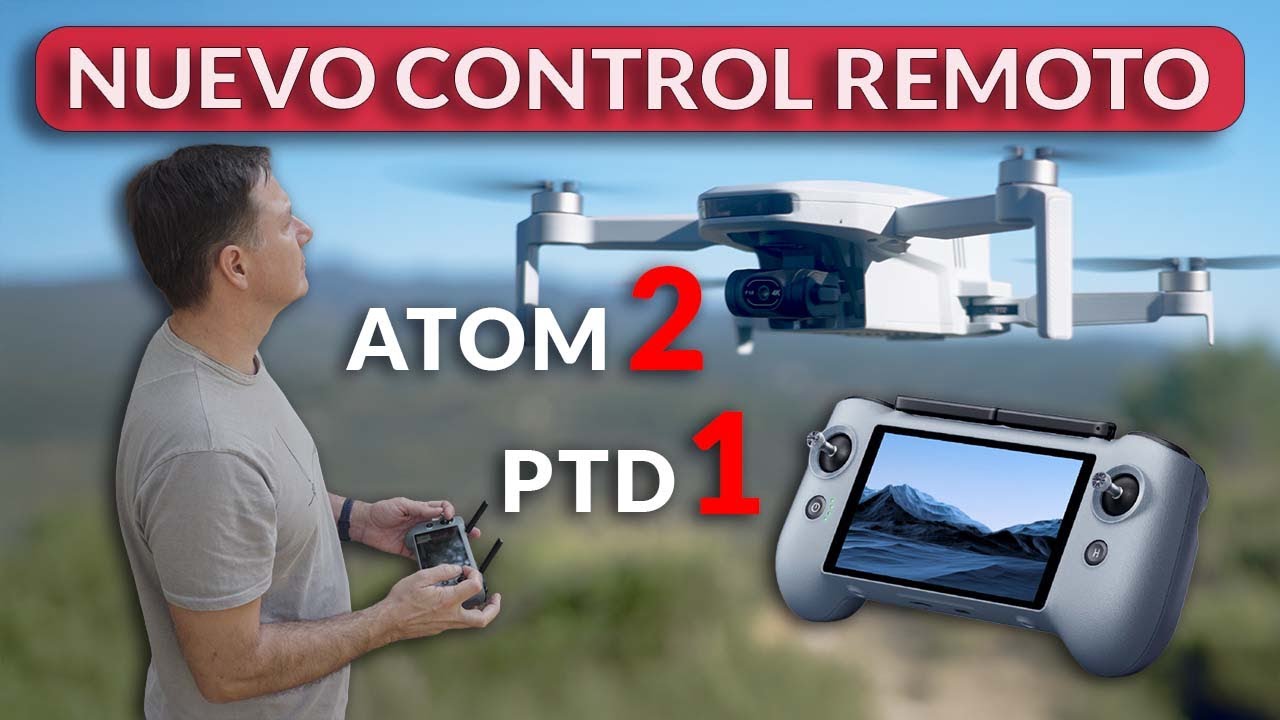
Las características
- Pantalla de 5,5 pulgadas integrada.
- 2 antenas, con un alcance declarado de hasta 10 kilómetros.
- Batería de 6400 mAh, con hasta 3 horas de autonomía.
- 32 GB de memoria interna y, además, ranura para tarjeta microSD. Carga por USB-C.
- 450 gramos de peso.
- Ventilador de refrigeración en la parte inferior.
- Botones C1 y C2 configurables, botón de foto, botón de vídeo, botón de retorno a casa, botón de encendido y 2 diales configurables.
- Los joysticks son desmontables y se guardan en la parte trasera.
Un detalle práctico: cabe perfectamente en la mochila del Atom 2, igual que el mando anterior. No tienes que cambiar de equipaje.
¿Y se ve al sol?
Es la pregunta obligada en un mando con pantalla. La probé en exteriores con la pantalla dándole el sol de cara: se ve, aunque depende mucho de la inclinación. Buscando un poco el ángulo lo tienes. Y si te pones a la sombra se ve estupendamente. Tiene bastante luminosidad y a mí me ha gustado.
Cómo configuro los diales (mi recomendación)
Los 2 diales son totalmente configurables, pero yo tengo una regla que no me salto:
- Dial izquierdo: siempre el movimiento del gimbal. Esto lo dejo fijo. Es el control que más vas a usar y quieres tenerlo siempre en el mismo sitio, sin pensar.
- Dial derecho: al gusto. Aquí sí tiene sentido asignar zoom, velocidad de obturación o ISO, según lo que más toques tú.
Los botones C1 y C2, y las combinaciones
Esto es lo que más partido tiene, porque son combinaciones: botón pulsado más dial. Así tienes muchos más controles de los que hay botones. Esta es la configuración de partida:
- C1, una pulsación: cambia el ángulo del gimbal. Y lo hace de forma suave, no de golpe, que es como debe ser para que la toma sea aprovechable.
- C1, dos pulsaciones: alterna la cámara entre modo manual y automático.
- C1 + dial izquierdo: ajusta la velocidad de obturación (si estás en manual).
- C1 + dial derecho: ajusta la ISO.
- C2, una pulsación: cambia el modo de vuelo, rotando entre Vídeo (el más lento), Normal (velocidad intermedia) y Deporte (el más rápido).
- C2 mantenido + dial izquierdo: balance de blancos.
- C2 mantenido + dial derecho: compensación de exposición (EV).
Todo esto se cambia en los tres puntitos → Control → Personalización de botones. Verás unas flechitas junto a cada asignación: al pulsarlas se despliega la lista completa de funciones disponibles y eliges la que quieras. Si el modo manual/automático del C2 no lo usas nunca, ponle otra cosa y aprovecha ese botón.
El ajuste que más se agradece: sensibilidad de las palancas
Este me parece de lo mejor que tiene. Puedes decidir cómo responde el dron a cada palanca, y además por separado para cada modo de vuelo.
El caso típico donde esto salva planos es la guiñada, ese giro del dron sobre sí mismo. A veces sale más brusca de lo que te gustaría, sobre todo si no estás en el modo más lento. Aquí puedes suavizarla: entras, eliges el modo (Vídeo, Normal o Deporte) y ajustas la sensibilidad de giro, de subida y bajada y de rotación. Los valores van de 0.1 a 0.9.
La gracia es que puedes dejar el modo Vídeo aún más lento de lo que viene, para movimientos verdaderamente cinematográficos, y mantener el Deporte a tope para cuando necesites velocidad. Cada modo con su carácter.
Y un extra: el regreso silencioso
Cuando al dron le queda poca batería y lo traes de vuelta, va todo el camino haciendo un pitido. Si te molesta —y en según qué sitios molesta bastante— búscalo en los ajustes: la opción se llama Regreso silencioso. Actívala y el dron vuelve sin dar la nota.
La novedad del Atom 2: el perfil P-Log
Aprovechando el estreno del mando, probé la otra novedad reciente: la actualización de firmware del Atom 2 ha añadido un perfil logarítmico, el P-Log.
Se activa en la configuración de vídeo, cambiando de Estándar a P-Log. Al hacerlo verás que la imagen se vuelve grisácea y sin contraste. Eso es lo normal y lo que buscamos: la señal está más comprimida, lo que te permite después amplificar la luminosidad y sacar información en las altas luces y en las sombras durante la corrección de color.
Mi configuración para grabar así: balance de blancos en manual a 5500 K y H.265. Si nunca has editado material logarítmico y no sabes por dónde empezar, el procedimiento es el mismo que te explico para los drones DJI en cómo editar D-Log con una LUT: la marca cambia, la lógica es idéntica.
Mi valoración
Si vuelas un Atom 2, el salto a un mando con pantalla merece mucho la pena: te quitas el móvil de en medio, ganas autonomía y tienes toda la configuración a mano sin trastear con la pantalla del teléfono. Y lo de poder ajustar la sensibilidad por modo de vuelo es de esas cosas que no vienen en el titular pero se notan en cada plano.
Se puede comprar de tres formas: el PTD1 suelto, el Atom 2 con el PTD1 o el Atom 2 Fly More con el PTD1, que es la versión de 3 baterías. A ti te cuesta lo mismo y a mí me echas una mano.
Si vienes del mando anterior, aquí tienes cómo configurar sus botones, y el análisis del propio Atom 2. Para comparar filosofías de configuración, echa un ojo a cómo configuro los C1 y C2 en los mandos DJI: verás que la lógica se repite entre marcas.
En el vídeo lo saco de la caja, lo llevo a volar y configuro todo desde la propia app. Si te ha servido, dale al like y cuéntame en los comentarios si vas a dar el salto.
¿Te ha resultado útil este tutorial?
En mi canal de YouTube, Dron y Vídeo, tienes el vídeo de este artículo y tutoriales nuevos cada semana sobre drones, grabación y edición. Suscríbete y activa la campanita 🔔 para no perderte ninguno.
Suscríbete al canal